วันจันทร์ที่ 2 กรกฎาคม พ.ศ. 2561

How to ล็อกไฟล์ โฟรเดอร์ของคุณด้วย โปรแกรม Folder lock


Folder Lock 
                     ปัจจุบันจ้อมูลใรคอมพิวเตอร์ถือว่ามีความสำคัญ จึงจำเป็นจะต้องมีความปลอดภัยเสมอเพื่อให้ข้อมูลได้รับการป้องกันจากคนที่แบบเล่นออกส่องหรืออื่นในเครื่องของคุณ


Folder Lock


Dowload: https://filehippo.com/download_folder_lock/


วิธีการใช้งาน


1.โปรแกรมแล้ว ใช้รหัสเข้าโปรแกรม


2.ไปที่แทบ lock folder

3. ไปที่ add items to Lock

4.เลือก folder ที่ จะ lock แล้วกด ok


แค่นี้ก็ สามารถ lock ไฟล์ ได้แล้วโดยที่มันจะหายไปใน driver และ จะไม่มีใครเห็น  ยกเว้นว่าเราจะเข้ามาใส่ รหัสแล้ว ยกเลิกการา protect


วิธียกเลิก

     เลือก folder และ กด ที่ protection off นั้นเอง


Cr.filehippo
link: www.filehippo.com


วันอาทิตย์ที่ 17 มิถุนายน พ.ศ. 2561

Really ! ภัยคุกความที่เข้ามาสู่เทคโนโลยี


ภัยคุกความ

  หมายถึงสิ่งที่อาจก่อให้เกิดความเสียหายแก่คุณสมบัติของข้อมูลหรือสารสนเทศในด้านใดด้านหนึ่งหรือมากกว่าหนึ่งด้าน โดยอาจเกิดจากธรรมชาติหรือบุคคล อาจจะตั้งใจหรือไม่ก็ตามหากพิจารณาตามความเสียหายที่เกิดขึ้น อาจแบ่งประเภทภัยคุกคามออกเป็น 2 ประเภทได้แก่ ภัยคุกคามทางกายภาพ และภัยคุกคามทางตรรกะ


  1. ภัยคุกคามทางกายภาพ (Physical Threat) เป็นลักษณะภัยคุกคามที่เกิดขึ้นกับฮาร์ดแวร์ที่ใช้ในระบบคอมพิวเตอร์และระบบเครือข่าย เช่น ฮาร์ดดิสก์เสีย หรือทํางานผิดพลาด โดยอาจเกิดจากภัยธรรมชาติเช่น น้ําท่วม ไฟไหม้ ฟ้าผ่า เป็นต้น แต่ในบางครั้งอาจเกิดจากการกระทําของมนุษย์ด้วยเจตนาหรือไม่เจตนาก็ตาม


2. ภัยคุกคามทางตรรกะ (Logical Threat) เป็นลักษณะภัยคุกคามที่เกิดขึ้นกับข้อมูลหรือ      สารสนเทศ หรือการใช้ทรัพยากรของระบบ เช่น การแอบลักลอบใช้ระบบคอมพิวเตอร์โดยไม่ได้รับอนุญาตการขัดขวางไม่ให้คอมพิวเตอร์ทํางานได้ตามปกติ การปรับเปลี่ยนข้อมูลหรือสารสนเทศโดยไม่ได้รับอนุญาติเป็นต้น ซึ่งส่วนใหญ่เกิดจากฝีมือมนุษย์

      อาชญากรรมคอมพิวเตอร์จํานวนมากเกิดขึ้นจากฝีมือของพนักงานหรือลูกจ้างขององค์กร เนื่องจากเป็นการง่ายที่จะทราบถึงช่องโหว่หรือระบบการรักษาความปลอดภัย หรือแม้กระทั่งเป็นผู้มีสิทธิ์เข้าถึงข้อมูลและสารสนเทศนั้นอยู่แล้ว ทําให้ง่ายที่จะประกอบอาชญากรรม ทั้งนี้องค์กรจึงต้องมีระบบที่รองรับการตรวจสอบว่าใครเป็นผู้เข้าไปทํารายการต่าง ๆ ในระบบ


มัลแวร์  Malware
                      ย่อมาจากคำว่า Malicious Software ซึ่งหมายถึงโปรแกรมประสงค์ร้ายต่างๆ โดยทำงานในลักษณะที่เป็นการโจมตีระบบ การทำให้ระบบเสียหาย รวมไปถึงการโจรกรรมข้อมูล มัลแวร์ แบ่งออกได้หลากหลายประเภท อาทิเช่น ไวรัส (Virus) เวิร์ม (Worm) หรือหนอนอินเทอร์เน็ต ม้าโทรจัน (Trojan Horse) การแอบดักจับข้อมูล (Spyware) คีย์ ล๊อกเกอร์ (Key Logger) บนเครื่องคอมพิวเตอร์ของผู้ใช้งาน ตลอดจนโปรแกรมประเภทขโมยข้อมูล (Cookie) และการฝัง Malicious Mobile Code (MMC) ผ่านทางช่องโหว่ของโปรแกรม Internet Browser โดยโปรแกรมจะทำการควบคุมการทำงานโปรแกรม Internet Browser ให้เป็นไปตามความต้องการของผู้ที่ไม่หวังดี เช่น การแสดงโฆษณาในลักษณะของการ Pop-Up หน้าต่างโฆษณาออกมาเป็นระยะ เราเรียกโปรแกรมประเภทนี้ว่า แอ็ดแวร์ (Adware) ซึ่งภัยเหล่านี้ในปัจจุบันได้เพิ่มขึ้นอย่างรวดเร็ว ซึ่งอาจจะเกิดผลกระทบแก่ผู้ใช้งานได้ ถ้ารับโปรแกรมเหล่านี้เข้ามาในเครื่องคอมพิวเตอร์


ไวรัส  Virus

                    ไวรัสเป็นโปรแกรมที่สามารถติดต่อจากอีกไฟล์หนึ่งไปยังอีกไฟล์หนึ่งภายในระบบเดียวกัน หรือจากคอมพิวเตอร์เครื่องหนึ่งไปยังเครื่องอื่นโดยการแนบตัวเองไปกับโปรแกรมอื่น มันสามารถทำลายฮาร์ดแวร์ ซอฟต์แวร์ และข้อมูล เมื่อโฮสต์รันโปรแกรมที่ติดไวรัส ส่วนที่เป็นไวรัสก็จะถูกรันด้วยและทำให้แพร่กระจายไปยังเครื่องอื่นหรือบางทีก็สร้างโค้ดใหม่


เวิร์ม Worm

                        สมบัติพิเศษของเวิร์ม คือ สามารถแพร่กระจายตัวของมันเองได้โดยอัตโนมัติและไม่ต้องอาศัยโปรแกรมอื่นในการแพร่กระจายไปยังคอมพิวเตอร์เครื่องอื่นๆ ผ่านทางเครือข่าย เวิร์ม สามารถทำอันตรายให้กับระบบ เวิร์มบางประเภทสามารถแพร่กระจายตัวเองโดยที่ไม่ต้องอาศัยการช่วยเหลือจากผู้ใช้เลย หรือบางตัวก็อาจแพร่กระจายเมื่อผู้ใช้รันโปรแกรมบางโปรแกรม นอกจากความสามารถในการแพร่กระจายด้วยตัวเองแล้ว เวิร์มยังสามารถทำลายระบบได้อีกด้วย


โทรจันฮอร์ส (trojan horse) 

                       คือ โปรแกรมที่ดูเหมือนจะมีประโยชน์หรือไม่เป็นอันตราย แต่ในตัวโปรแกรมจะแฝงโค้ดสำหรับการใช้ประโยชน์หรือทำลายระบบที่รันโดยโปรแกรมนี้ส่วนใหญ่จะถูกแนบมากับ E-mail และเมื่อดูเผินๆ ก็เป็นโปรแกรมอรรถประโยชน์ทั่วๆไป แต่จริงๆ แล้วข้างในจะแฝงส่วนที่เป็นอันตรายต่อระบบเมื่อรันโปรแกรมนี้


CR.มัลแวร์ 
Link:https://th.wikipedia.org/wiki/มัลแวร์


วันจันทร์ที่ 11 มิถุนายน พ.ศ. 2561

How to การ sharing ของ File folder ภายในเครื่องเรา ในวง lan เดียวกัน


1.กำหนด Folder หรือ file  ที่ แชร์


2.เพิ่มไฟล์ลงไปใน folder


3.คลิก ขวาที่ folder > properties


4. เลือกที่ Sharing


5.กดที่ Sharing 

 ตั้งค่า


กดที่ ช่องว่าง แล้วกด ที่ everyone แล้วกด Add

6.จะแสดงด้านล่าง


\

7.กดเลือกที่ Evertone    ตรง Read   

-read = อ่านได้อย่างเดียว
-read/write =อ่านและเขียนได้
-remove =ลบออก

8.หลังจากนั้นกด Share

9.และกด Done


10.เมื่อเข้ามาที่ หน้า sharing และกดที่ advanced sharing

\

11.กด ติ้กถูก แล้วกด ok


12.ปิดได้เลย

13. Test

  test เครื่องเรา

ไปที่Network


กด คลิกที่ช่องนี้แล้วใส่ 
 \\ ตามด้วยชื่อเครื่องเรา
\\itrealstation

จะมีหน้านี้ขึ้นมา


Test เครื่องเพื่อน

ทำเหมือนกันกับเครื่องเพื่อน ใส่ //itrealstation  ของเรา


วันจันทร์ที่ 4 มิถุนายน พ.ศ. 2561

How To วิธี สร้าง User Account ใน Windows ของคุณ (V.1803)


ขั้นตอนการทำ


ขั้นตอนแรก 


เข้าที่ Windows 

หาปุ่ม Profile ของณ ตามชื่อคอมที่ตั้งไว้


คลิกขวาแล้วเลือก ที่ Change Account Setting


แล้วเลือกที่ Family & Other people


กด + Add Someone else  to this Pc


ขั้นจากนี้ไปจะแตกต่างกันสักหน่อย สำหรับคนที่ต่อ Internet หรือไม่ต่อ Internet  
และ Version ของ windows จะแต่ต่างกันหน่อย

ไม่ต่อ Internet สามารถใส่ ชื่อ userได้เลย
ต่อ internet จะต้องใส่ Email.ได้อย่างเดียว


ใส่ User   password ใส่ได้หรือจะไม่ใส่ก็ได้


ตัวอย่าง


ก็จะมี User ที่เราตั้งขึ้นมา


    สามารถ ลองเข้า account ดูได้โดย

windows > user > sigh out

ก็จะเป็นหน้านี้


เลือก User ที่เราสร้าง


แล้วกดเข้าไปจะเป็นหน้านี้ให้รอ


หน้าต่างจะแตกต่างกับหน้า User ที่เราเคยใช้ 


วันจันทร์ที่ 21 พฤษภาคม พ.ศ. 2561

How To ขั้นตอนการรักษาความปลอดภัยให้เครื่องคอมของคุณ


ขั้นตอนการตั้งค่า 


Set Password   Bios


ขั้นตอนแรก

    เปิดเครื่องใหม่ให่ขึ้น Logo ของ บอร์ด หรือ ยี่ห้อ Notebook ของคุณ


เมื่อขึ้น หน้า Bios แล้วเลือกที่ Menu  security


เลือก Set Supervisor Password เพื่อตั้ง รหัส ให้กับ Bios  

Enter แล้วใส่ รหัส    (การกดไปใส่รหัส บรรทัดที่2 ต้องกดEnterก่อนต่อไปใส่ ได้ )


และEnter อีกครั้ง   

หลังจากนั้น กด F10 เพื่อ Save และ Boot เครื่องขึ้นมาใหม่   


Set Password  User

ทำขั้นตอนการBoot จะเหมือนกันทุกครั้ง นะครับ


เมื่อเข้ามาหน้า securityแล้ว 

ก็เลือกที่ Set User Password  หลังจากนั้นกด Enter 

 จากนั้นให้ใส่รหัส เหมือนเดิม 

แล้วกด F10 

Set hdd Password 


ทำขั้นตอนการBoot จะเหมือนกันทุกครั้ง นะครับ


เมื่อเข้ามาหน้า securityแล้ว 

ก็เลือกที่ Set Hdd Password  หลังจากนั้นกด Enter 


 จากนั้นให้ใส่รหัส เหมือนเดิม 

แล้วกด F10 


เมื่อเราตั้งค่า ใส่รหัสแล้วจะมี แทบแสดงสถานะอยู่ ข้างบนของ การตั้งค่า


Set = มีการตั้งรหัส
Clear = ไม่มีการตั้งรหัส


การทดสอบว่า ตั้งค่าได้หรือไม่


 ขั้นตอนแรก 

   เปิดเครื่องใหม่ให่ขึ้น Logo ของ บอร์ด หรือ ยี่ห้อ Notebook ของคุณ


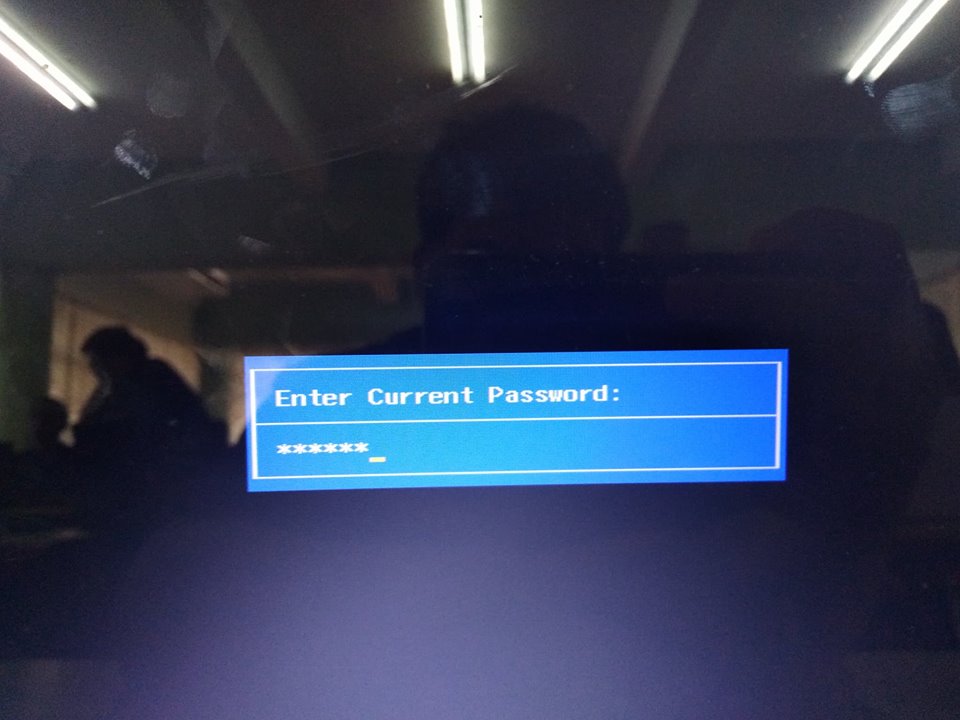
จะมี หน้านี้แสดงขึ้น (ถ้าใส่แค่ password bios)


จะมี หน้านี้แสดงขึ้น (ถ้ามีทั้ง password bios และ Hdd)
\


ขั้นตอนการถอนรหัส ออก

 เปิดเครื่องใหม่ให่ขึ้น Logo ของ บอร์ด หรือ ยี่ห้อ Notebook ของคุณ 

เข้าหน้า Bios แล้ว Menu Security 

เลือกที่ หัวข้อที่จะถอน  


แล้วทำการกดEnter ใส่ รหัสแค่อันแรกส่วนอีก 2อัน กดEnter ข้ามไป


เช็คสถานะจะเป็น Clear นั้นเอง


กด F10 แล้ว boot เครื่องใหม่จะไม่มีขึ้นมา


Electromagnetic Wave คลื่นแม่เหล็กไฟฟ้า สิ่งที่อยู่ใกล้ตัว

คลื่นแม่เหล็กไฟฟ้า Electromagnetic Wave คลื่นแม่เหล็กไฟฟ้า คืออะไร คลื่นที่เกิดจากการเปลี่ยนแปลงความเข้มของสน...